В этой статье:
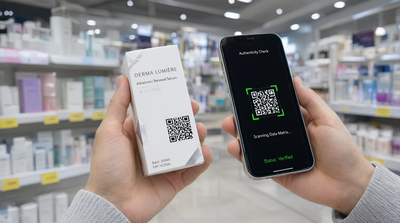
Чтобы проверить код маркировки перед покупкой, откройте бесплатное мобильное приложение «Честный знак» и наведите камеру на Data Matrix. На экране появится результат и сведения о товаре. Для контроля приемки и продаж бизнес использует личный кабинет, программы для сканеров и ТСД. На кассе система в обязательном порядке проверяет код маркировки непосредственно перед расчетом с покупателем, гарантируя прозрачность и законность каждой операции. Например, покупатель проверяет флакон духов перед оплатой, а кладовщик сравнивает поставку с накладной. Для этих задач нужны разные способы проверки.
Зачем проверять коды маркировки
Проверка показывает, найден ли код в базе, что известно о товаре и в каком он статусе. Это помогает заметить несоответствие до оплаты и снизить риск продажи контрафактной продукции.
На большинстве маркированных товаров напечатан Data Matrix – небольшой двумерный код. Он содержит номер товарной позиции (GTIN) и серийную часть для идентификации экземпляра. Формат и длина строки зависят от группы: правила одной категории нельзя переносить на все остальные.
Линейные штрихкоды помогают узнать вид товара, но не заменяют проверку каждой единицы. Если вы нашли в каталоге нужную модель обуви по GTIN, это еще не означает, что проверен код конкретной пары.
Какие товары можно проверить
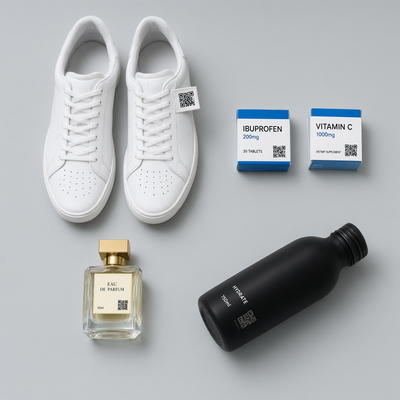
Через приложение проверяют маркированные товары разных групп: обувь, одежду, молочную продукцию, упакованную воду, лекарства, БАДы, парфюмерию, шины, табак и другие. В списке также есть косметика, безалкогольные напитки, пиво, корма и ветеринарные препараты. Актуальный перечень, включая моторные масла, доступен в приложении. Перечень учитывает вид продукции и этап введения требований. При этом важно не путать две разные задачи: проверку уже нанесенного кода на упаковке и выяснение того, нужно ли этот товар маркировать в принципе. Чтобы точно узнать, подлежит ли ваша продукция обязательной маркировке, на официальном сайте есть отдельный и понятный сервис. Там достаточно ввести коды ТН ВЭД или ОКПД 2, и система даст однозначный ответ, распространяются ли на этот товар требования маркировки.
Какой способ проверки выбрать
| Задача | Что использовать | На что обратить внимание |
| Проверить покупку в магазине | Мобильное приложение «Честный знак» | Сравнить ответ с товаром и этикеткой |
| Посмотреть код в браузере | Подходящий онлайн-сервис | Отличать разбор строки от запроса статуса в системе |
| Найти сведения для бизнеса | Личный кабинет участника | Учитывать права доступа и товарную группу |
| Проверить поставку на складе | 2D-сканер или терминал сбора данных – ТСД с программой | Сверить коды с документами |
| Проверить перед розничной продажей | Кассовое программное обеспечение | Выполнить обязательные проверки для своей схемы торговли |
Сигнал сканера означает, что он распознал напечатанную маркировку. Запрос в базу отправляет программа, она же получает и обрабатывает ответ. Поэтому само сканирование еще не подтверждает, что товар можно продавать.
Проверка через мобильное приложение «Честный знак»
Мобильное приложение «Честный знак» для покупателей доступно на Android и iOS. При загрузке с официального сайта или из магазина приложений проверьте разработчика – ЦРПТ. Покупателю не нужно регистрироваться как участнику оборота в государственной информационной системе мониторинга товаров (ГИС МТ).
Для проверки выполните несколько шагов:
- Установите приложение и нажмите кнопку сканера. Разрешите доступ к камере, если телефон его запрашивает.
- Найдите Data Matrix на упаковке, ярлыке или товаре. Не перепутайте его с QR-кодом рядом.
- Наведите камеру: для распознавания требуется четкий кадр. Уберите блики и дайте камере сфокусироваться.
- Убедитесь, что получен ответ, и прочитайте его полностью. Причину ищите в тексте, а не только в цвете индикатора.
- Сравните описание с покупкой: название, производителя, модель, размер, объем и другие доступные характеристики.
Например, если вы сканируете бутылку воды, а видите другой бренд или объем, в таком случае даже зеленый индикатор успешной проверки не отменяет очевидного расхождения в данных. Именно поэтому Роспотребнадзор настоятельно рекомендует всегда внимательно сверять описание товара на экране телефона с реальной надписью на упаковке, даже если система показала положительный результат.
Какую информацию показывает приложение
В карточке можно узнать, кто выпустил товар, его наименование, происхождение, состав, срок годности и разрешительные документы. Также в приложении есть средняя цена, путь молочных ингредиентов, проверка по QR-коду чека, карта магазинов. Состав сведений зависит от группы и наличия данных. Для лекарств предусмотрены дополнительные функции, включая просмотр инструкции к препарату.
У молока и обуви разные карточки. Если поле отсутствует, уточните, предусмотрено ли оно для этой группы. Сверьте даты и характеристики: если они не соответствуют этикетке, сообщите о проблеме.
Что означает статус кода
Цвет индикатора и статус кода в кабинете бизнеса имеют разное значение. Смотрите на полное пояснение:
| Результат или статус | Что означает | Как поступить |
| Зеленый результат, проверка пройдена | Приложение успешно проверило товар по данным системы | Сверить описание, упаковку и срок годности |
| Серый, нейтральный результат | Нужны уточнения, например куплен ли товар | Прочитать пояснение и учитывать момент проверки |
| Красный результат | Обнаружена проблема или признак нарушения | Уточнить причину; до выяснения отказаться от покупки |
| «Эмитирован» или «Нанесен» | Эти статусы сами по себе не подтверждают ввод в оборот, поэтому товар продавать нельзя | Бизнесу выяснить, какие необходимые действия не завершены |
| «В обороте» | Товар введен в оборот по данным системы | Проверить остальные условия нужной операции |
| «Выбыл», «Выведен из оборота» | Экземпляр продан, списан или выбыл по другой причине | Сравнить причину и время выбытия с ситуацией |
Например, после покупки товар может быть выведен из оборота по чеку. Это ожидаемый результат продажи. Но если такой статус обнаружен на полке до оплаты, уточните причину.
Надпись «код не найден» не доказывает, что товар контрафактный. Это возможный признак контрафакта или ошибки печати. Проверьте, не допущена ли ошибка ввода, но считать товар проверенным нельзя: повторите сканирование и разберитесь с продавцом.
Можно ли проверить код онлайн без приложения
Помимо официального приложения, в интернете можно найти и сторонние браузерные сервисы для проверки кодов. Их создатели обычно предлагают несколько вариантов действий: вручную скопировать и вставить текстовую строку с кодом, отсканировать его через веб-камеру или просто загрузить фотографию маркировки с компьютера.
В описании таких ресурсов разработчики заявляют, что их алгоритмы умеют автоматически разбирать структуру кода и делать запросы к системе для получения данных о товаре. Тем не менее, важно четко понимать: это исключительно сторонний инструмент. Он не является частью официальной государственной системы маркировки, поэтому использовать его стоит с осторожностью, так как ответственность за точность и безопасность его работы лежит только на его создателях.
Уточняйте, проверяет ли сервис реальный статус кода в базе или лишь его внешний формат. Одного распознавания GTIN и серийного номера недостаточно для подтверждения подлинности. При любых сомнениях перепроверяйте товар через официальное приложение «Честный знак».
При ручном вводе строго сохраняйте регистр и все служебные символы. Не добавляйте и не удаляйте знаки, пытаясь подогнать длину строки: форматы кодов у разных групп товаров принципиально отличаются.
Проверка для бизнеса: личный кабинет, ТСД и интеграция
Как посмотреть код в личном кабинете
Зарегистрированный участник должен войти в личный кабинет, выбрать группу и открыть доступный раздел работы с кодами. Затем он вводит нужное значение в поиск или фильтр и изучает карточку: статус, состояние и сведения, доступные с его правами. Названия разделов и кнопок меню уточняют по инструкции конкретной группы.
Если код не отображается в списке вашей организации, это не обязательно означает, что его вообще нет в системе. Проверьте фильтры и назначение раздела, прежде чем делать вывод. Видимость данных о владельце также зависит от способа учета: например, для молочной продукции при отсутствии поэкземплярной прослеживаемости проверка принадлежности участнику отключается.
Как проверять коды маркировки при приемке
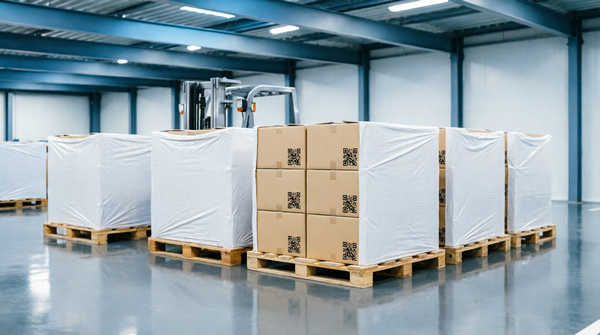
Импортерам, дистрибьюторам и рознице важно сверять фактические коды партии с УПД – универсальным передаточным документом. ЭДО, электронный документооборот, передает сведения о поставке, но содержимое коробок надо проверить отдельно.
При небольшом количестве товаров подойдет 2D-сканер с программой. При большом потоке удобен ТСД: показывает заказ и фиксирует результаты. Перед запуском проверьте считывание этикеток и передачу полной строки в программу.
Для мобильной работы участников есть приложение «Честный ЗНАК.Бизнес». После регистрации организации или ИП в системе им можно пользоваться для сканирования и работы с документами.
Чтобы проверять коды автоматически, нужно связать учетную программу, например 1С, с системой через специальный интерфейс API. Оператор советует использовать методы True API для точной проверки статусов. Все нюансы доступа, форматы и ограничения подробно описаны в документации.
Что делать с расхождениями и остатками
До подтверждения приемки сравните поставку с документами. При несоответствии составьте акт расхождений и отправьте сведения поставщику. Запросите исправленный документ, согласуйте замену или возврат. Не подтверждайте УПД как безошибочный и не отправляйте проблемные экземпляры в продажу.
Остатки тоже полезно сверять регулярно. Если товар продан, но код продолжает числиться в обороте, проверьте чек, передачу через оператора фискальных данных (ОФД) и результат обработки. Наличие товара на складе объясняет остаток на балансе: не списывайте его ради уменьшения излишков в отчете.
Проверка на кассе и разрешительный режим
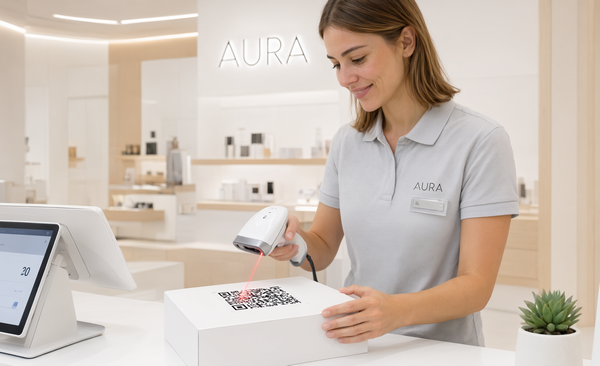
В предусмотренных случаях в рознице действует разрешительный режим: кассовая программа проверяет код перед продажей и учитывает ответ системы. Запрет возможен из-за отсутствия кода, неподходящего статуса, просроченного товара или решения контролирующего органа. Применимость проверок зависит от товарной группы и схемы реализации.
Проверка в приложении не заменяет кассовую. Даже положительный результат на смартфоне не позволяет кассиру обойти запрет продажи.
С 28 декабря 2025 года для касс обязателен ТС ПИоТ – техническое средство получения информации о товаре. Уточните обязанность применения и подберите совместимый вариант для кассы и ПО. Оператор также сообщил о поэтапном отключении прежнего способа с токеном X-API-KEY с 1 октября 2026 года. Учитывайте это при настройке кассы.
На случай недоступности онлайн-проверки предусмотрен офлайн-механизм с локальной базой. Локальный модуль хранит данные для офлайн-проверок, занимает около 30 МБ и обновляется автоматически. Контролируйте обновления после восстановления связи: такая база не заменяет все онлайн-проверки. Для лекарств используется отдельная система МДЛП, и кассовые инструкции по другим группам не следует переносить на них без уточнения.
Что делать, если проверка не проходит
Если код плохо сканируется, измените освещение, уберите блики, аккуратно очистите упаковку и попробуйте снова. Причиной бывает некачественная печать или повреждение этикетки. Сильное повреждение может сделать считывание невозможным. Для бизнеса при необходимости предусмотрена перемаркировка по правилам группы, а не произвольная печать новой наклейки.
Если строка считывается, но получен отказ, сохраните точное сообщение. Покупателю лучше отложить покупку и спросить продавца о причине. Бизнесу – проверить документы, статус и результат предыдущих операций. Повторный запрос сам по себе не исправляет данные.
Как сообщить о нарушении
В приложении нажмите «Сообщить о нарушении», опишите проблему. Товар и код лучше сфотографировать. Если покупка уже совершена, сохраните чек. Добавьте реквизиты продавца, адрес торговой точки, дату и описание ситуации. Приложите фотографии. После подачи обращения отслеживайте его рассмотрение в профиле. Данные передаются в контролирующие органы.
Частые вопросы
Можно ли проверить код без интернета?
Распознать изображение и получить актуальный ответ системы – разные действия. Для онлайн-проверки нужна связь. Офлайн-модуль кассы работает по заранее полученным данным и не превращает смартфон покупателя в полноценную базу маркировки.
Достаточно ли зеленого результата для подтверждения подлинности?
Нет, сравните сведения с покупкой, в том числе при получении с Ozon или Wildberries: на маркетплейсах это тоже важно. Проверка не заменяет экспертизу качества и не оценивает хранение. Если упаковка повреждена, товар выглядит сомнительно или описание не совпадает, от покупки лучше отказаться.
Поможет ли жалоба бизнесу избежать штрафа?
Жалоба не освобождает от ответственности автоматически. Нужно устранить причину и соблюдать правила. Последствия зависят от самого нарушения.
Короткий чек-лист
Покупателю: отсканируйте код, изучите ответ системы и сверьте данные с информацией на упаковке. Только после этого принимайте решение о покупке.
Бизнесу: проверяйте поставки и документы, отслеживайте результаты всех операций и обязательно сканируйте товар на кассе перед продажей.
Помните: один удачный скан не заменяет собой весь процесс контроля. Мы настроим рабочую систему маркировки и обеспечим ее сопровождение. Обращайтесь.
С 1 декабря 2026 года все участники оборота должны перейти на ЭДО в поэкземплярном учете. Это значит, что в документах нужно указывать код каждой единицы товара в поставке.