В этой статье:
Для работы с маркированными товарами обязателен 2D-имиджер, так как лазерный сканер физически не считывает код Data Matrix. Перед покупкой важно убедиться, что модель поддерживает формат GS1 DataMatrix и имеет разрешение 3-5 mil для чтения мелких кодов на лекарствах или сигаретах. Подключение лучше выполнять через USB в режиме эмуляции COM-порта для корректной передачи спецсимволов.
Настройка сканера для маркировки – обязательный шаг перед началом работы с маркированными товарами. Без правильно настроенного устройства кассир не проведет продажу: система «Честный знак» (ГИС МТ) не примет код.
В этом материале расскажем все о правильном выборе и использовании сканера. Разберем в статье особенности работы со сканирующим оборудованием: от его подключения до программирования. И помните, что от правильности настройки устройств зависит самое главное в ритейле – количество успешных продаж.
Почему нужно использовать специальное сканирующее устройство
Лазерный луч считывает только линейные последовательности полос. Data Matrix – это двумерная мозаика из точек, содержащая до 2335 символов. Она требует «фотографирования» матрицей имиджера, а не скользящего луча. Поэтому классические 1D-устройства физически не могут декодировать маркировку, нанесенную по стандарту GS1. Причем отличия между технологиями невозможно обойти программным обновлением – это аппаратный барьер.
Код маркировки Data Matrix устроен иначе, чем привычные полосатые штрихкоды формата EAN-13. Его структура включает идентификатор GTIN, уникальный серийный номер и криптохвост для проверки подлинности через государственную систему.
Блоки данных внутри одного кода разделяются специальными символами FNC1. Если сканер не поддерживает их обработку, полученная последовательность будет некорректной. Большинство современных учетных программ требуют, чтобы код передавался именно с этими скрытыми разделителями. На практике именно здесь спотыкается большинство пользователей: устройство видит код, но передает его с искажениями.
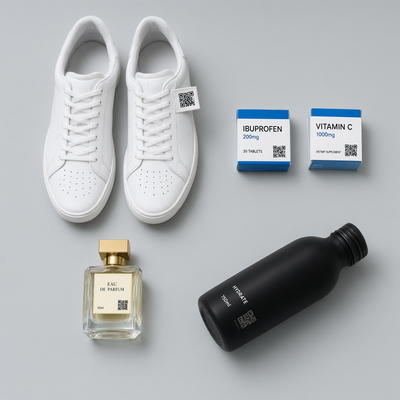
Маркировка охватывает десятки товарных категорий. Фармацевтические блистеры, пачки сигарет и пробки молочных бутылок несут на себе очень мелкие матрицы. Оборудование обязательно должно обладать высоким разрешением, чтобы избежать простоев на кассе.
Внимание! Опыт розничных сетей показывает, что экономия на сканирующем модуле оборачивается потерянными часами рабочего времени персонала.
| Параметр | 1D-сканер (лазерный) | 2D-сканер (имиджер) |
| Разновидности марок | EAN-13, Code 128, Code 39 | Все линейные + Data Matrix, QR, PDF417 |
| Работа с ГИС МТ | Не поддерживает | Полностью поддерживает |
| Поврежденные марки | Не читает | Уверенно работает с марками, у которых утрачено не более трети поверхности |
| Угол сканирования | Только под прямым углом к марке | Под любым углом |
При покупке сканера часто бывает так, что в описании стоит «2D», но реальные возможности сводятся к чтению QR-кодов, выведенных на телефонный дисплей.
Поэтому перед покупкой особенно важно уточнить у поставщика: поддерживает ли модель формат GS1 DataMatrix.
На что обратить внимание при покупке имиджера для работы с ГИС МТ
Основные критерии, которые нужно учесть: поддержка формата GS1 DataMatrix, разрешение от 5 mil для стандартной розницы и 3-4 mil для аптечного ассортимента, скорость декодирования, а также дальность захвата и цена. Для продуктового магазина с потоком до 100 покупателей в день достаточно базового имиджера. Для складских помещений, если продукция лежит на верхних ярусах стеллажей, нужны дальнобойные модификации.
Типы устройств по форм-фактору
Выделяют следующие разновидности:
- Проводной ручной сканер. Остается самым надежным вариантом для стационарного рабочего места. Подключается через USB, всегда готов к работе, не требует зарядки.
- Беспроводной ручной сканер. Устройство работает через Bluetooth или радиоканал связи, радиус до 100 метров. Удобен при приеме товара или работе в зале. Батарею нужно заряжать.
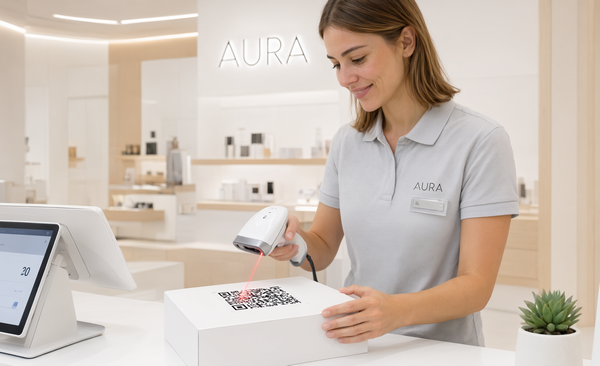
- Презентационный (стационарный) сканер. Стоит на кассе, товар подносится к сканирующему окну, руки кассира свободны. Хорош при высоком потоке покупателей. Многие модели этого типа оснащены функцией автоматического срабатывания.
- Терминалы сбора данных (ТСД). Это мобильные устройства со встроенным 2D-модулем, экраном и клавиатурой. Используются на складе: инвентаризация, формирование документов, сверка с накладной в офлайн-режиме. Объемы продукции, обрабатываемые с помощью ТСД в разы выше, чем при ручном учете.
Размер кода на упаковке тоже имеет значение, так как некоторые матрицы на этикетках не превышают 6×6 мм, и дешевые модули их просто не различают. Больше всего требований у фармацевтической розницы, где коды на блистерах местами настолько мелки, что без 3 mil работать невозможно.
Характеристики
Теперь рассмотрим параметры и технические особенности, на которые нужно смотреть:
- Разрешение сканирующего модуля. Параметр указывается в mil (1 mil = 0,0254 мм). Чем меньше значение – тем мельче коды читает устройство. Для маркировки нужно не хуже 5 mil, для лекарств и табака – 3-4 mil.
- Скорость сканирования. Для розничной торговли должно быть 100-200 скан/сек. Для склада и потокового приема: от 300 скан/сек. Быстрый чек особенно важен в часы пик, когда очередь растет, а покупатель нервничает.
- Дальность сканирования. Это расстояние от сканера до кода, на котором возможно уверенное считывание. Для кассы стандартом будет 5-30 см, а для склада и крупных коробок – 60 см и более.
- Угол сканирования. Характеристика определяет, под каким углом нужно поднести сканер к коду для успешного считывания. Хорошие модули имеют широкий угол, но в идеале лучше, чтобы считывание проходило под любым углом. Это особенно полезно, когда товар лежит в неудобной позиции и изменить ее нельзя.
- Автономность. Чем дольше беспроводное устройство держит заряд, тем лучше. Модели среднего класса могут работать по 10-12 часов.
Сканирующий модуль – сердце устройства. Выбирайте проверенных производителей, так как дешевые модули чаще дают сбои на мелких и бледных кодах. Не экономьте на модуле, особенно если торгуете молочкой или обувью с мелкой маркировкой. Требования системы маркировки ГИС МТ «Честный знак» к читаемости кодов жесткие, и замена сканера из-за несоответствия обернется дополнительными расходами и потерей времени.

Подключение сканера к компьютеру или кассе
Перед настройкой устройство нужно правильно подключить. Три варианта:
- USB. Универсальный интерфейс для любого ПК и кассы. Два режима работы: эмуляция клавиатуры (HID), когда передача информации осуществляется в поле, где стоит курсор, а также эмуляция COM-порта (VCOM) – сканирующее оборудование определяется как отдельное устройство ввода. Для работы с марками предпочтительнее VCOM.
- RS-232 (COM-порт). Используется в старых POS-системах. Требует дополнительного ПО, зато корректно передает спецсимволы разделителей.
- PS/2 (разрыв клавиатуры). Устарел, поэтому для считывания КИЗ не подходит: двумерные коды содержат специальные символы FNC1, которые через PS/2 считаются некорректно.
После подключения через USB-кабель проверьте в диспетчере устройств Windows, что сканер отображается без восклицательных знаков. Если есть ошибка – установите драйверы с официального сайта производителя.
Базовая проверка перед настройкой
Перед программированием убедитесь, что устройство вообще работает. Для этого откройте текстовый редактор – обычный Блокнот или строку поиска в браузере. Установите курсор в текстовом поле и отсканируйте любой штрихкод. Если в поле появилась строка символов – сканер подключен и передает данные. Если реакции нет – проверьте кабель и порты.
Дальше – тест на сайте честныйзнак.рф. Перейдите в раздел «Бизнесу» → «Проверка сканера». Выберите категорию товара. Переключите раскладку клавиатуры на английский язык – это обязательное условие. Установите курсор в проверочном поле и отсканируйте код Data Matrix с экрана. Нажмите кнопку «Проверить».
При корректной работе в поле появится последовательность символов, начинающаяся с «01» – это GTIN товара. Проведите минимум 20 сканирований разных кодов. Стабильность важнее единичного успешного результата.
Алгоритм настройки сканера для работы с системой ГИС МТ
Большинство сканеров поставляются с заводскими настройками под обычные штрихкоды. Для системы маркировки устройство нужно перепрограммировать.
Установка драйверов
Установите драйвер с диска из комплекта или с сайта производителя оборудования. После установки перезагрузите ПК. Используйте только официальное ПО – драйверы со сторонних ресурсов могут работать некорректно.
Программирование сканера
Программирование выполняется посредством специальных технических штрихкодов из инструкции по эксплуатации. Порядок:
- Найдите в инструкции код «Вход в режим программирования» и просканируйте его. Прозвучит короткий щелчок или писк, подтверждающий вход в режим.
- Отсканируйте код «Включение Data Matrix».
- Отсканируйте код «Активация режима GS1» (GS1 Data Matrix Enable).
- Настройте передачу разделителей FNC1 – символов ASCII 29, которые делят блоки данных: GTIN, серийный номер, криптохвост для проверки подлинности.
- Отсканируйте код «Сохранение и выход».
Если в процессе что-то пошло не так, сбросьте сканер к заводским настройкам через код «Factory Reset» и начните заново.
Настройка драйвера устройства ввода
Войдите в интерфейс установленного приложения, откройте конфигурацию устройства ввода и вручную внесите комбинации префиксов и суффиксов, сохраненные в памяти сканера. Примените изменения и перезагрузите учетное ПО.
Финальная проверка передачи кода
Откройте Блокнот и отсканируйте код маркировки с реального товара. Должна появиться строка вида 010460043993125621ABC123… – начинается строго с «01», без лишних символов перед ней. После кода курсор должен автоматически перейти на новую строку: это подтверждает, что суффикс Enter (CR) настроен правильно. Если вместо «01» в начале видите ]d2 – включен режим AIM ID. Его нужно отключить через соответствующий штрихкод из инструкции.
Типичные проблемы и их решение
Перечень проблем:
- Сканер читает QR-коды, но не видит Data Matrix. Это разные форматы. Data Matrix на этикетке – мелкая квадратная матрица от 6×6 мм. Нужен сканер с разрешением 5 mil или лучше. Дешевые 2D-модели на это не рассчитаны.
- Код передается с лишними символами. Включен режим AIM ID или добавляются ненужные префиксы. Сбросьте сканер к заводским настройкам и перенастройте по инструкции.
- Кассовая программа не принимает код. Проверьте настройку суффиксов: ПО ожидает символ Enter после кода. Также убедитесь, что программа обновлена – устаревшие версии иногда не распознают криптохвост в GS1 Data Matrix.
- Не читает мелкие коды на лекарствах, сигаретах, молоке. Попробуйте сканировать с расстояния 5-10 см. Если ничего не поменялось, разрешение недостаточно. Нужен сканер 3-4 mil.
- Техника периодически теряет подключение. Для проводных: проверьте целостность USB-кабеля, попробуйте другой порт. Для беспроводных: убедитесь, что база подключена надежно, батарея заряжена, нет радиопомех.
- Нет реакции при проверке на сайте системы маркировки. Смените язык ввода на EN. Проверьте, что курсор стоит именно в проверочном поле, а не в другой области экрана.
Сканер или ТСД: когда какое устройство нужно
| Задача | Сканер | ТСД |
| Продажа на кассе | ✓ | – |
| Приемка с накладной на ПК | ✓ | – |
| Инвентаризация остатков | – | ✓ |
| Работа на складе без Wi-Fi | – | ✓ |
| Формирование документов | – | ✓ |
| ЭДО, работа с ЕГАИС, ФГИС «Меркурий» | – | ✓ |
Если бизнес работает сразу с несколькими государственными системами маркировки, ТСД заметно сокращают время сотрудников на операции учета.
FAQ
Подойдет ли старый аппарат для считывания марок?
Только если в характеристиках указано «2D imager» либо «area imager». Если написано «laser», «1D», то нет, так как физически не подходит. Дополнительно проверьте, поддерживается ли Data Matrix в спецификации.
Каким должен быть минимальный бюджет на покупку оборудования для работы с промаркированной продукцией?
От 3 000 рублей – бюджетные модели. Оптимально – от 4 000 ₽, например, АТОЛ SB2108 Plus дает стабильное качество без компромиссов.
Что такое режим GS1 и зачем он нужен?
Это настройка корректной передачи символов FNC1, разделяющих блоки данных внутри кода маркировки: GTIN, серийный номер, криптохвост. Без этого режима кассовая программа получает нечитаемую строку вместо структурированных данных.
Почему сканер читает код, но касса выдает ошибку?
Скорее всего, некорректная обработка разделителей FNC1. Откройте Блокнот и отсканируйте код – посмотрите на строку. Если между блоками данных нет разделителей или вместо них пустые символы – проблема в настройках передачи спецсимволов.
Можно ли использовать камеру смартфона вместо нормального сканирующего устройства?
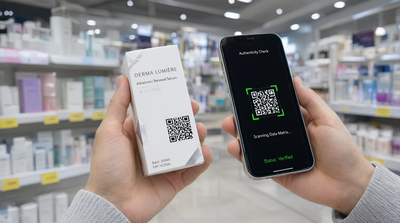
Приложение «Честный знак» помогает покупателям проверить подлинность товара через камеру. Но ритейлу нужен полноценный 2D-сканер, интегрированный с кассовым ПО – смартфон здесь не заменит устройство ввода.
Что делать, если сканирующее оборудование перестало читать марки?
Проверьте подключение и кабель. Если не помогло, найдите в инструкции штрихкод «Factory Reset», отсканируйте его. После сброса к заводским настройкам повторите программирование.
Какой сканер лучше для аптеки?
С разрешением 3-4 mil, так как коды на лекарствах очень мелкие. Рекомендуются Honeywell Voyager 1450G, Datalogic QuickScan QD2500, Zebra DS2208. Дешевые модели с фармацевтической маркировкой часто не справляются.
Нужно ли обучение персонала?
Для кассиров должен проводиться хотя бы минимальный инструктаж: расстояние сканирования, угол наклона, действия при ошибке. Для сотрудников склада с ТСД – более подробное обучение работе с документами и инвентаризацией.
С 1 декабря 2026 года все участники оборота должны перейти на ЭДО в поэкземплярном учете. Это значит, что в документах нужно указывать код каждой единицы товара в поставке.